Learn Git Branching 是一套在浏览器里练习 Git 的交互教程。页面把命令行、提交记录和分支图放在同一屏幕,输入命令后就能看到提交树怎样变化。它有简体中文界面,打开即可学习,不要求注册账号。
把中文页面、仓库说明和最近提交对照后,可以确认项目仍在维护。它适合刚接触版本控制的学生、需要补 Git 基础的开发者,也适合已经会日常提交、却总在 rebase、远程分支和 HEAD 指向上犯迷糊的人。
核心信息
| 资源类型 | Git 可视化交互教程与练习工具 |
| 适合人群 | 编程初学者、计算机相关专业学生、需要补版本控制基础的开发者 |
| 主要内容 | 提交、分支、合并、rebase、HEAD、cherry-pick 与远程仓库操作 |
| 使用方式 | 在网页终端输入 Git 命令,观察提交树变化并完成关卡 |
| 语言情况 | 提供简体中文界面,命令和部分技术词保留英文 |
| 账号要求 | 开始学习无需登录 |
| 免费边界 | 公开网页中的教程、沙盒和关卡可以免费使用 |
| 开放许可 | 官方代码仓库采用 MIT 许可 |
它把 Git 的变化画了出来
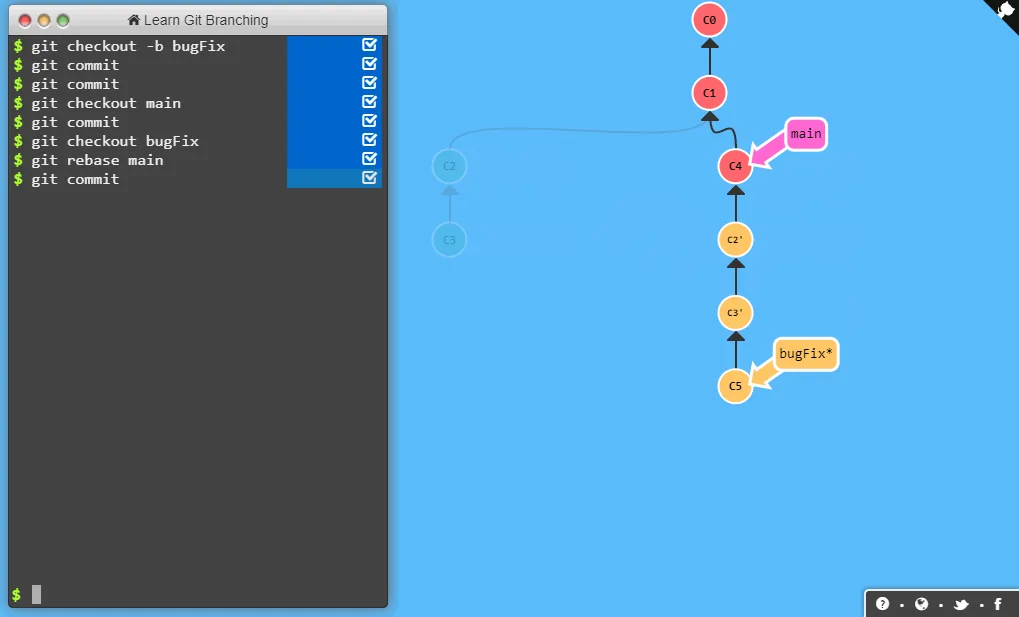
Git 难学的一处,是命令执行后只留下几行文字,初学者很难在脑中还原提交之间的关系。Learn Git Branching 简体中文页面会把当前分支、提交节点和 HEAD 的位置直接画出来。你可以在左侧输入命令,再到右侧检查结果。
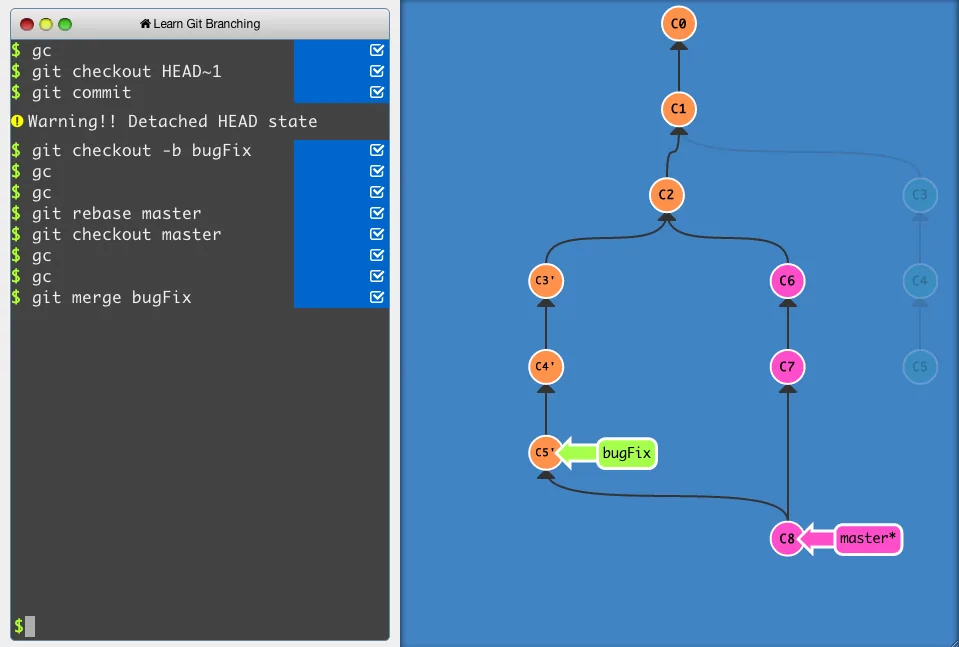
课程从提交和分支开始,逐步进入合并、rebase、相对引用、cherry-pick 和远程仓库。每一关先给出目标提交树,再让学习者用命令把当前状态变成目标状态。答错不会碰到自己的项目,重新开始一关也没有成本。
怎样开始练
- 打开简体中文页面,从基础篇的 Git Commit 开始。先读关卡目标,再在终端里输入命令。
- 完成提交、分支和合并后,再学 rebase 与 HEAD 分离。每次执行命令都看一眼右侧图,确认哪个指针移动了。
- 遇到卡住的关卡时先用 help 查看可用命令,仍然没有思路再重置关卡。不要只记通关答案。
- 学完一个主题后,在本机新建临时仓库重做一次。先用不重要的练习文件验证,确认日志符合预期后再处理真实项目。
- 最后进入远程仓库课程,把 fetch、pull、push 和远程分支的关系连起来,再对照团队实际使用的工作流。
把关卡练习接到真实工作
网页里的提交树很适合形成第一印象,真正记牢还需要回到本地仓库。建议每完成一组关卡,就在临时目录里建立两三个分支,写入几次小改动,再用 git log 查看结果。网页图和真实日志能对上时,才算理解了命令。
rebase、reset 和强制推送一类操作要格外谨慎。练习环境可以随时重置,协作仓库里的历史却可能已经被别人使用。准备改写真实历史前,应先确认团队约定、当前分支和远程状态,并给重要改动留出可恢复的引用。
免费与许可边界
教程网页、沙盒和公开关卡可以直接免费使用。官方代码仓库采用 MIT 许可,允许使用、修改和再分发,也允许商业使用。复制或发布软件的实质性部分时,需要保留版权声明和许可文本。
开始学习不要求创建账号。项目主要在浏览器内运行,命令历史、关卡进度、别名和可选证书姓名等信息会写入浏览器本地存储。页面还加载 Google Analytics,并含有通往 GitHub、Threads 和第三方推广页面的链接。对隐私较敏感时,可以使用隔离的浏览器配置,并避免在证书信息里填写真实姓名。
使用前要知道的限制
- 网页模拟的是 Git 提交图,不会替你操作电脑上的真实仓库,也不能覆盖文件冲突处理、权限配置和代码审查等完整协作流程。
- 课程虽然有中文界面,Git 命令、分支名和部分说明仍会出现英文。
- 学习进度保存在当前浏览器的本地存储中。清理站点数据、切换浏览器或更换设备后,进度可能不会跟随。
- 课程示例中的命令习惯未必与所在团队一致。进入真实仓库前,应再核对当前 Git 文档和团队规范。
第一次使用可以只完成提交、分支和合并三组基础关卡,再去临时仓库复现同一棵提交树。能够在执行前说出指针会怎样移动,后面的 rebase 与远程分支就更容易学明白。
数据统计